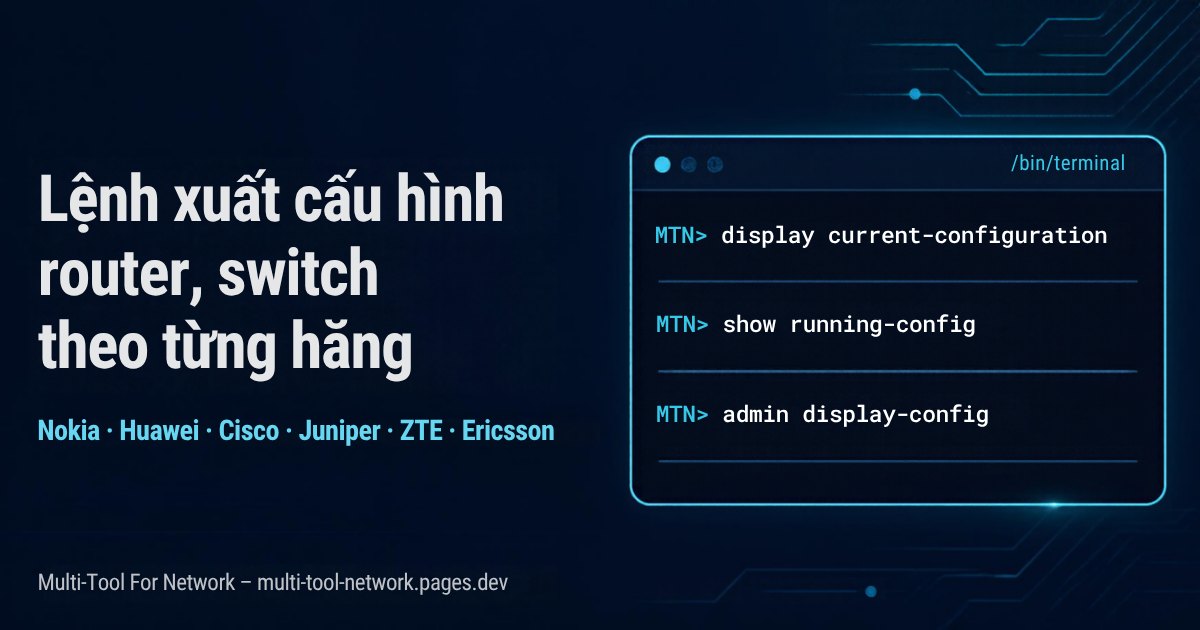
Khi cần so sánh cấu hình trước và sau tác động, vẽ sơ đồ mạng hay soát định tuyến, bước đầu tiên luôn là lấy đúng output từ thiết bị. Mỗi hãng một cú pháp, mỗi dòng máy lại khác một chút, nên rất dễ mất thời gian tra cứu. Bài này gom các lệnh dùng nhiều nhất trên Nokia SR OS, Nokia SR Linux, Huawei VRP, Cisco IOS / IOS-XE / NX-OS, Juniper Junos, ZTE ZXR10 và Ericsson.
Đây là lệnh tham khảo phổ biến. Cú pháp có thể khác theo phiên bản phần mềm hoặc model, vì vậy hãy xem phiên bản thiết bị trước và đối chiếu tài liệu chính thức của hãng nếu lệnh không nhận.
1. Tắt phân trang và xem phiên bản thiết bị
Nếu không tắt phân trang, output sẽ bị ngắt bởi dòng --More-- và file lưu ra bị thiếu. Chạy lệnh tắt phân trang ngay sau khi đăng nhập, rồi xem phiên bản để biết đang dùng cú pháp nào.
| Hãng / hệ điều hành | Tắt phân trang | Xem phiên bản |
|---|---|---|
| Nokia SR OS (classic) | environment no more | show version |
| Nokia SR OS (MD-CLI) | environment more false | show version |
| Nokia SR Linux | – | show version |
| Huawei VRP | screen-length 0 temporary | display version |
| Cisco IOS / IOS-XE / NX-OS | terminal length 0 | show version |
| Juniper Junos | set cli screen-length 0 | show version |
| ZTE ZXR10 | terminal length 0 | show version |
2. Lệnh xuất cấu hình đang chạy theo từng hãng
Đây là nhóm lệnh dùng nhiều nhất: lưu cấu hình trước khi tác động, đối chiếu sau khi tác động, hoặc làm template để nhân bản cho nhiều thiết bị.
| Hãng | Lệnh xuất cấu hình | Ghi chú |
|---|---|---|
| Nokia SR OS (classic) | admin display-config | Thêm detail để có cả giá trị mặc định |
| Nokia SR OS (MD-CLI) | admin show configuration | Hoặc vào configure rồi gõ info |
| Nokia SR Linux | info flat | info cho dạng cây |
| Huawei VRP | display current-configuration | Cấu hình đã lưu: display saved-configuration |
| Cisco IOS / IOS-XE / NX-OS | show running-config | NX-OS kèm mặc định: show running-config all |
| Juniper Junos | show configuration | display set | no-more | Bỏ | display set nếu muốn dạng khối |
| ZTE ZXR10 | show running-config | |
| Ericsson Router 6000 / IPOS | show configuration | MINI-LINK: lấy backup qua Web GUI |
3. Lệnh xem láng giềng LLDP / CDP
Output LLDP / CDP cho biết thiết bị nào nối với cổng nào. Thu trên toàn bộ thiết bị là có thể dựng lại sơ đồ mạng thực tế và đối chiếu với wiring plan.
| Hãng | Lệnh |
|---|---|
| Cisco | show lldp neighbors detail |
| Cisco (CDP) | show cdp neighbors detail |
| Huawei VRP | display lldp neighbor |
| Nokia SR OS / SR Linux | show system lldp neighbor |
| Juniper | show lldp neighbors |
| Arista | show lldp neighbors detail |
| ZTE ZXR10 | show lldp neighbor |
Trên Cisco, nếu LLDP chưa bật thì dùng lldp run ở chế độ cấu hình chung.
4. Lệnh kiểm tra BGP và OSPF
| Hãng | BGP | OSPF và bảng định tuyến |
|---|---|---|
| Cisco | show ip bgp summary | show ip ospf neighbor · show ip route |
| Huawei VRP | display bgp peer | display ospf peer · display ip routing-table |
| Nokia SR OS | show router bgp summary | show router ospf neighbor · show router route-table |
| Juniper | show bgp summary | show ospf neighbor · show route |
5. Lệnh xem đồng bộ PTP / SyncE
| Hãng | Lệnh |
|---|---|
| Nokia SR OS | show system ptp · show system ptp clock · show system ptp port · show system sync-if-timing |
| Huawei VRP | display ptp brief · display ptp all · display clock source · display synchronization status |
| Cisco IOS-XR / XE | show ptp clock · show ptp parent · show ptp port · show network-clocks synchronization |
| Juniper | show ptp global-information · show ptp lock-status · show synchronous-ethernet global-information |
Khi soát sự cố đồng bộ, nên lấy output ở hai thời điểm trước và sau thay đổi để so sánh trạng thái khóa, clock class và offset.
6. Lệnh lấy serial và phần cứng
| Hãng | Lệnh |
|---|---|
| Cisco | show inventory · show module |
| Huawei | display device · display elabel |
| Nokia SR OS | show chassis detail · show card · show mda |
| Juniper | show chassis hardware |
7. Mẹo lưu output để dùng lại được
- Mỗi thiết bị một file
.txthoặc.cfg, đặt tên theo hostname, ví dụHNI-CORE-01_2026-10-15.cfg. - Bật ghi log phiên (session logging) trong SecureCRT, PuTTY hoặc MobaXterm trước khi chạy lệnh, tránh copy tay bị sót dòng.
- Với tác động có rủi ro, luôn lưu một bản trước và một bản sau.
- Nhiều thiết bị thì nén chung thành một file
.zip. - Xóa mật khẩu, community SNMP và khóa bí mật trước khi gửi file cho người khác.
8. Có output rồi, làm gì tiếp?
Các file vừa thu được có thể nạp thẳng vào Multi-Tool For Network. Công cụ chạy trên trình duyệt, file được đọc ngay trên máy của bạn:
- So sánh cấu hình mạng: so hai bản cấu hình theo từng khối và sinh lệnh áp dụng hoặc rollback.
- Soát định tuyến BGP / OSPF / VRF: nạp cấu hình nhiều router để tìm lệch MTU, sai remote-as, lệch area OSPF, trùng route-distinguisher.
- Vẽ sơ đồ mạng từ LLDP / CDP: dựng sơ đồ topo và xuất draw.io.
- Soát đồng bộ PTP / SyncE: dựng cây PTP và so sánh trước / sau.
- Kiểm kê rack & thiết bị và tra cứu serial.
Trong ứng dụng, mỗi công cụ cần nạp dữ liệu đều có nút 📋 Lấy dữ liệu ở đâu?. Bấm vào sẽ hiện bảng lệnh theo từng hãng, nút chép từng lệnh, lệnh xem phiên bản thiết bị và đường dẫn tới tài liệu lệnh chính thức của hãng. Hiện có 22 công cụ hỗ trợ nút này, gồm cả cách export từ NetAct, NSP, U2020, ENM, NetNumen và các phần mềm drive-test.
Câu hỏi thường gặp
Lệnh xem cấu hình đang chạy trên Huawei là gì?
Dùng display current-configuration. Nên chạy screen-length 0 temporary trước để tắt phân trang.
Nokia SR OS classic và MD-CLI xuất cấu hình khác nhau thế nào?
Classic dùng admin display-config, MD-CLI dùng admin show configuration (hoặc vào configure rồi gõ info). Tắt phân trang lần lượt bằng environment no more và environment more false.
Vì sao file cấu hình lưu ra bị thiếu dòng?
Thường do chưa tắt phân trang nên output bị ngắt ở dòng --More--. Hãy tắt phân trang và bật ghi log phiên trên phần mềm SSH trước khi chạy lệnh.
Lệnh không chạy được trên thiết bị của tôi thì làm sao?
Cú pháp thay đổi theo phiên bản và model. Xem phiên bản bằng show version hoặc display version, rồi tra tài liệu lệnh chính thức của hãng cho đúng phiên bản đó.